Учёт расходов магазина: таблица Excel и статьи расходов
Как вести учёт расходов магазина: что записывать, 12 статей расходов, чем закупка товара отличается от прочих трат, и бесплатная таблица Excel с итогами.

Чтобы вести учёт расходов магазина, записывайте каждый платёж в день оплаты и в одном месте: дату, статью расходов, за что платили, сумму и способ оплаты, — и сохраняйте чек. Раз в месяц сложите каждую статью, сравните её с прошлым месяцем и смотрите на закупку товара отдельно от расходов на содержание магазина. Бесплатная таблица Excel ниже всё сложит за вас.
Скачать таблицу учёта расходов магазина (Excel)
Зачем записывать каждый расход
Аренду вы, скорее всего, помните наизусть. Деньги утекают в мелких частых платежах: доставка, пакет льда, такси до оптового рынка, комиссия, которую банк списал сам. Каждый такой платёж слишком мал, чтобы о нём помнить, но за месяц они складываются.
Записанный список показывает:
- куда уходят деньги и какие расходы растут;
- когда рост аренды, зарплат или тарифов на электричество значит, что пора поднимать цены;
- половину ответа на вопрос, что принёс месяц; вторая половина — ваша выручка.
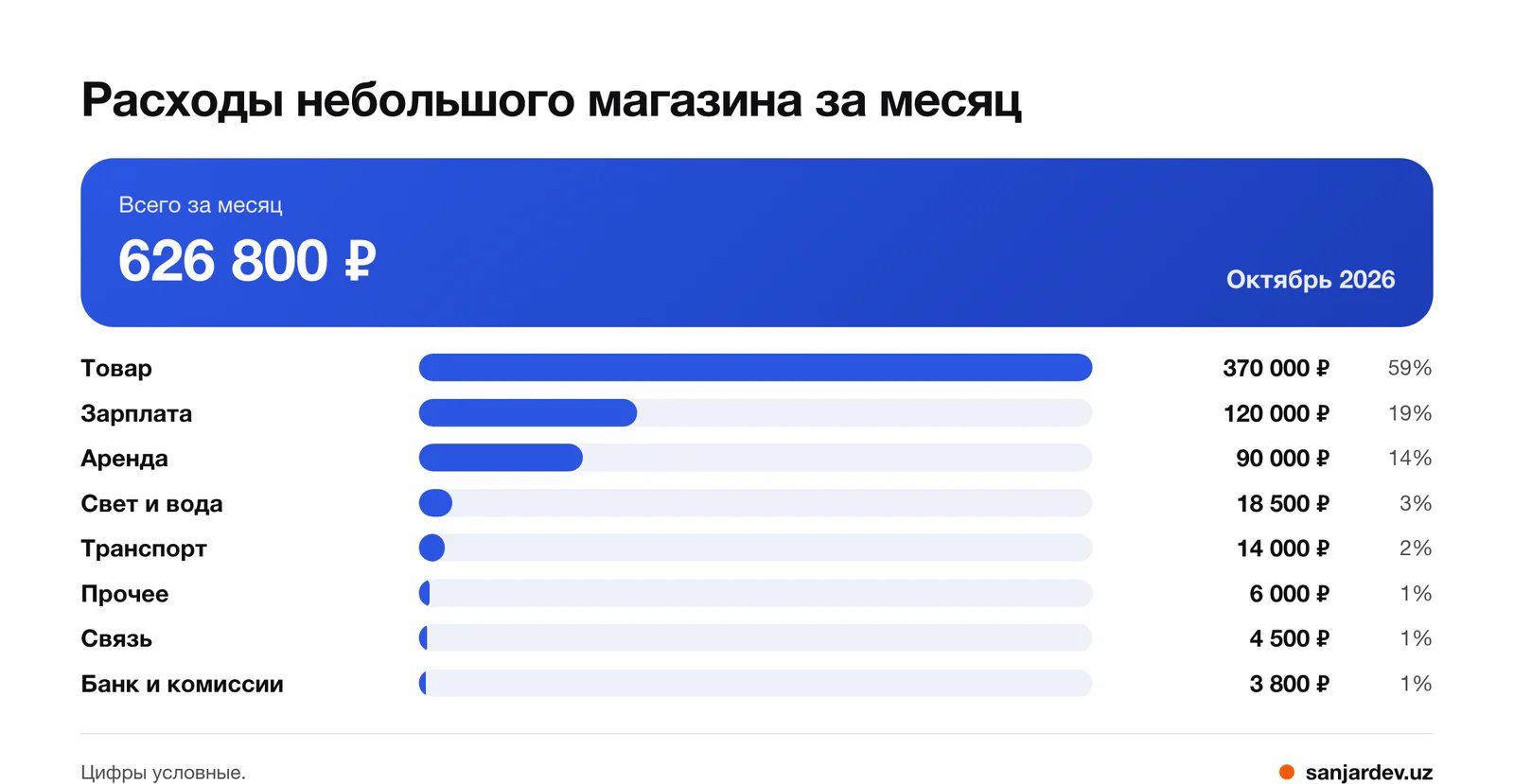
Вот октябрь в магазине из примера: всего 626 800 ₽. На товар ушло 370 000 ₽ (59%), на зарплату — 120 000 ₽ (19%), на аренду — 90 000 ₽ (14%). Каждая из пяти небольших статей — 3% или меньше, и как раз такие расходы никто не планирует.
Что считать расходом магазина
Расход магазина — это любые деньги, которые магазин платит, чтобы торговать: за товар, помещение, людей, счета и комиссии. Эти 12 статей — те же, что в шаблоне и в приложении Daftio, — подходят и киоску, и продуктовому магазину у дома, и пекарне, и павильону на рынке:
| Статья | Что сюда относится |
|---|---|
| Товар | товар для продажи: от поставщиков, с оптового рынка, от производителей |
| Аренда | помещение магазина, торговое место, склад |
| Зарплата | оплата продавцам и помощникам, включая авансы |
| Свет и вода | электричество, вода, отопление |
| Транспорт | доставка, бензин, такси до рынка |
| Связь | телефон и интернет магазина |
| Налоги | налоги, страховые взносы и сборы, которые платит магазин |
| Ремонт | ремонт и обслуживание: холодильник, замок, стеллажи |
| Упаковка | пакеты, плёнка, коробки, ценники |
| Еда | обеды и чай для тех, кто работает в магазине |
| Банк и комиссии | обслуживание счёта, эквайринг, комиссии за переводы |
| Прочее | всё, что никуда не подходит |
Если расход повторяется каждый месяц, дайте ему свою статью, например «Онлайн-касса», «Уборка» или «Реклама»: если «Прочее» становится одной из самых больших статей, за ним что-то прячется.
Личные траты в список не попадают, даже если деньги взяты из кассы: продукты домой, кружок для ребёнка, подарок. Как и деньги, которые вы забираете себе: записывайте их отдельно, чтобы касса сходилась. И наоборот: расход магазина, оплаченный из своего кармана, — всё равно расход магазина. Запишите его и верните себе деньги из кассы.
Закупка товара — трата, но не потерянные деньги
Когда вы платите поставщику, деньги уходят из кассы, но магазин получает товар, который снова принесёт деньги, обычно больше, чем вы заплатили. Аренда, зарплата, электричество и комиссии — другое дело: заплатили — и денег нет, а магазину каждый месяц нужно заработать их на разнице между закупочной ценой и ценой продажи.
Поэтому читайте месяц в двух частях:
- Закупка товара — статья «Товар». Сравнивайте её с выручкой. Большая закупка — не всегда плохой месяц: вы могли запастись перед праздниками или взять партию оптом дешевле. Проблема начинается, когда товар залёживается на полке или портится.
- Расходы на содержание магазина — всё остальное. Сравнивайте их от месяца к месяцу. Обычно они довольно ровные; если одна статья подскочила, выясните почему.
В примере 370 000 ₽ за товар сейчас либо на полках, либо уже вернулись в кассу выручкой, а зарплата, аренда и мелкие статьи — это то, во что обошлось содержать магазин в октябре.
Если вы знаете выручку, можно прикинуть, сколько магазин заработал: выручка минус закупочная стоимость проданного товара минус расходы на содержание. Считайте только проданный товар, а не всё купленное: товар на полке ещё не потрачен.
Простая система: одно место, в тот же день
Хватит пяти привычек:
- Одно место. Тетрадь, этот шаблон или приложение — но что-то одно. Два наполовину заполненных списка — это расходы, посчитанные дважды или не посчитанные вовсе.
- В тот же день. Записывайте каждый платёж до закрытия магазина. К выходным мелочи забудутся.
- Пять данных: дата, статья, за что, сумма и как платили — наличными из кассы, картой или переводом. Способ оплаты помогает сверить наличные с кассой, а остальное — с выпиской банка.
- Подтверждение. Храните чеки, накладные и уведомления о платежах в одном конверте или папке на месяц, а бумажные чеки фотографируйте в тот же день: бумага теряется, а некоторые чеки выцветают. Если чека нет, например вы заплатили грузчику наличными, запишите дату, сумму, за что и кому заплатили.
- Взгляд раз в месяц. Сравните каждую статью с прошлым месяцем и проверьте, что все регулярные платежи, например аренда и зарплата, на месте. Если в кассе не хватает денег, а расходы выглядят как обычно, проверьте, сколько вам должны покупатели: деньги из долговой тетради лежат не в кассе, и если эта сумма всё растёт, прочитайте, стоит ли продавать в долг.
Бесплатная таблица учёта расходов
Скачать таблицу учёта расходов магазина (Excel)
Шаблон — это файл Excel с четырьмя листами. Он открывается и в Google Таблицах: по справке Google, Диск открывает файл Office, если дважды нажать на него, а главные формулы шаблона, СУММЕСЛИМН и ДАТАМЕС (в английском Excel — SUMIFS и EDATE), есть и там и там.
| Лист | Что вы делаете | Что таблица делает за вас |
|---|---|---|
| Расходы | добавляете строку на каждый платёж: дата, категория, за что, сумма, способ оплаты | предлагает категории и способы оплаты в выпадающих списках; кнопки фильтра в заголовке покажут, например, только платежи наличными |
| По месяцам | ничего, кроме года в жёлтой ячейке | складывает каждую категорию по месяцам этого года, с итогом каждого месяца и каждой категории |
| Списки | переименовываете категории и способы оплаты до начала работы | питает выпадающие списки и названия категорий на листе «По месяцам» |
| Как пользоваться | читаете шесть коротких инструкций | хранит правила в самом файле |
В файле уже есть восемь платежей-примеров из октября того же магазина, всего 384 300 ₽, чтобы было видно, как работает лист «По месяцам»; на диаграмме выше — весь месяц, там платежей больше. Удалите примеры, прежде чем вносить свои. Четыре правила сохраняют итоги верными:
- Сначала переименуйте категории. Лист «По месяцам» и выпадающие списки подхватывают новое название с листа «Списки», но строки, внесённые раньше, сохраняют старое и выпадают из итогов.
- Выбирайте категорию из списка. Категорию с опечаткой таблица не посчитает.
- Вводите просто числа и настоящие даты. «4500 руб.» — это текст, и таблица его не сложит.
- Для другого года впишите его в жёлтую ячейку на листе «По месяцам»; старые строки останутся на листе «Расходы».
Если покупатели берут у вас в долг, таблица учёта долгов в Excel так же считает то, что они вам должны.
Частые ошибки
| Ошибка | Что пойдёт не так | Как избежать |
|---|---|---|
| записывать всё в конце недели | мелкие платежи наличными забываются | записывайте каждый платёж в тот же день |
| платить за магазин из своего кармана и не записывать | месяц выглядит дешевле, чем был | запишите расход и верните себе деньги |
| брать деньги из кассы без записи | в кассе недостача, и никто не знает почему | записывайте их отдельно, не как расход |
| всё записывать в «Прочее» | не видно, что растёт | дайте регулярным расходам свою статью |
| забывать комиссии, которые банк списывает сам | список не сходится с выпиской | читайте выписку каждый месяц |
| записать счёт поставщика, когда он пришёл, и ещё раз при оплате | месяц выглядит дороже, чем был | записывайте платёж один раз, в день, когда ушли деньги |
| новый холодильник или стеллажи записать в «Ремонт» | один месяц выглядит ужасно, хотя покупка служит годами | дайте таким покупкам свою статью, например «Оборудование» |
| выбрасывать чеки | потом не проверить и не доказать платёж | храните их или их фото по месяцам |
Нужно ли вести учёт расходов для налоговой?
Это зависит от налогового режима. Коротко для России:
- УСН. Доходы и расходы учитывают в книге учёта доходов и расходов — КУДиР — по форме ФНС (НК РФ, ст. 346.24); форма утверждена приказом ФНС России от 07.11.2023 № ЕА-7-3/816@. На УСН «доходы» расходы налог не уменьшают: налоговая база — это доходы (ст. 346.18). На УСН «доходы минус расходы» базу уменьшают только расходы из закрытого перечня ст. 346.16 — в нём есть и оплата товаров для перепродажи — и только подтверждённые документами (ст. 346.16, п. 2). Поэтому чеки и накладные здесь не просто полезная привычка.
- Патент. ИП ведёт книгу учёта доходов (ст. 346.53), расходы на налог не влияют. Розничная торговля на патенте возможна, только если торговый зал не больше 150 м² (ст. 346.43, п. 6).
- Самозанятые. Налог на профессиональный доход нельзя применять тем, кто перепродаёт товары (закон о НПД, ст. 4), поэтому обычному магазину этот режим не подходит.
- Бухгалтерский учёт ИП может не вести, если ведёт налоговый учёт доходов или доходов и расходов (закон «О бухгалтерском учёте», ст. 6).
Список в тетради, таблице или приложении — инструмент для вас, и КУДиР он не заменяет: у книги своя форма. Сколько хранить документы и можно ли обойтись их фото, уточните у бухгалтера или в своей налоговой, а пока храните все чеки и сам список. В Узбекистане малый бизнес может платить налог с оборота вместо НДС и налога на прибыль (Налоговый кодекс Республики Узбекистан, ст. 462), в Казахстане свои режимы: правила учёта уточните в налоговой своей страны.
Чего таблица не умеет
Таблица — хороший шаг вперёд после тетради, но у неё есть пределы:
- У прилавка она медленная, поэтому платежи ждут вечера, а какие-то так и не попадают в список.
- Она не хранит чек рядом со строкой: сопоставлять фото и строки придётся вам.
- Она не знает вашей выручки, поэтому не скажет, сколько заработал магазин.
- Она ломается незаметно: если отсортировать один столбец или ввести число поверх формулы, итоги станут неверными без всякого предупреждения, а в общей Google Таблице любой, у кого есть доступ на редактирование, может изменить старые строки.
Если каждый вечер вы садитесь за компьютер, шаблона достаточно. Если платите весь день, проще вести список в телефоне, где запись занимает секунды.
Частые вопросы
Как вести учёт расходов в тетради?
Отведите в тетради страницу на месяц и записывайте каждый платёж в тот же день: дату, статью, за что, сумму и способ оплаты. В конце месяца сложите каждую статью на отдельной странице и сравните с прошлым месяцем. Чеки храните в конверте того же месяца.
Как вести учёт расходов в Excel?
Заведите по строке на каждый платёж с датой, категорией, описанием, суммой и способом оплаты, а на другом листе сложите каждую категорию по месяцам функцией СУММЕСЛИМН. Шаблон на этой странице так и устроен.
Закупка товара — это расход?
Это деньги, которые тратит магазин, поэтому закупка идёт в список, в статью «Товар». Но они не потеряны: товар возвращается выручкой. Смотрите на закупку отдельно от расходов на содержание и сравнивайте её с выручкой. Как она учитывается в налогах, зависит от режима — об этом в разделе выше.
Как разделить расходы магазина и личные?
Платите за магазин из кассы или со счёта магазина, а личные траты — из своих денег. Когда они всё же смешиваются, записывайте: расход магазина из своего кармана идёт в список, а деньги, взятые себе из кассы, — отдельно.
Есть ли бесплатная таблица учёта расходов для Google Таблиц?
Да: загрузите шаблон Excel с этой страницы на Google Диск и откройте его в Google Таблицах — формулы СУММЕСЛИМН и ДАТАМЕС работают и там.
Чем помогут Qarz Daftar и Daftio
Qarz Daftar — для магазинов в Узбекистане, на iPhone и Android. Здесь расходы связаны с кассой: с 23 октября 2026 года у каждого расхода есть способ оплаты, трата списывается из кассы этого способа, а статья расхода видна в кассе. Касса показывает, сколько денег в ней на конец периода, а выплаты и авансы сотрудникам тоже проходят через расходы. Касса, расходы и отчёты есть в платных тарифах, начиная со Start. Qarz Daftar в App Store и в Google Play.
Daftio — для лавок в России, Казахстане и других странах, пока только на Android. Во вкладке «Расходы» вы нажимаете плитку категории, набираете сумму и, если нужно, меняете дату или добавляете заметку. Вверху — итог месяца и число расходов, на каждой плитке — сумма её категории, а ниже — месяц по дням. Категории те же 12, что в шаблоне, и можно добавить свои с одним из 24 значков. Daftio — не касса: продажи за наличные он не записывает, поэтому не показывает ни прибыль, ни остаток денег, а у расхода нет способа оплаты и фото чека. Без подписки работает текущий месяц; Daftio Pro, годовая подписка с пробным периодом 7 дней, добавляет прошлые месяцы и выгрузку в CSV. Подписка оформляется через Google Play, поэтому купить её можно там, где Google Play принимает оплату; в России сейчас — нельзя. Daftio в Google Play.
Источники
- Налоговый кодекс РФ, часть вторая, ст. 346.24 «Налоговый учет» — КонсультантПлюс, Россия, 2000 (ред. от 04.08.2026)
- Налоговый кодекс РФ, часть вторая, ст. 346.18 «Налоговая база» — КонсультантПлюс, Россия, 2000 (ред. от 04.08.2026)
- Налоговый кодекс РФ, часть вторая, ст. 346.16 «Порядок определения расходов» — КонсультантПлюс, Россия, 2000 (ред. от 04.08.2026)
- Налоговый кодекс РФ, часть вторая, ст. 346.53 и ст. 346.43 — КонсультантПлюс, Россия, 2000 (ред. от 04.08.2026)
- Приказ ФНС России от 07.11.2023 № ЕА-7-3/816@ о формах книг учёта доходов и расходов — Официальный интернет-портал правовой информации, 2023
- Федеральный закон от 27.11.2018 № 422-ФЗ о налоге на профессиональный доход, ст. 4 — КонсультантПлюс, Россия, 2018 (ред. от 04.08.2026)
- Федеральный закон от 06.12.2011 № 402-ФЗ «О бухгалтерском учете», ст. 6 — КонсультантПлюс, Россия, 2011 (ред. от 15.12.2025)
- Налоговый кодекс Республики Узбекистан, ст. 462 — Национальная база данных законодательства (Lex.uz), Узбекистан, 2019
- Функция СУММЕСЛИМН — служба поддержки Microsoft, 2026
- Функция ДАТАМЕС — служба поддержки Microsoft, 2026
- SUMIFS — Справка «Редакторы Google Документов», 2026
- EDATE — Справка «Редакторы Google Документов», 2026
- Как работать с файлами Office — Справка «Редакторы Google Документов», 2026
Автор: Санжар Жабборов, разработчик Qarz Daftar и Daftio. Это общая информация, а не юридическая или налоговая консультация: проверяйте действующие правила там, где вы работаете. Обновлено 15 ноября 2026 года.