Учёт долгов в Excel: шаблон таблицы должников для магазина
Бесплатный шаблон учёта долгов покупателей в Excel: долги и оплаты, остаток каждого клиента и кто просрочил. Открывается и в Google Таблицах.
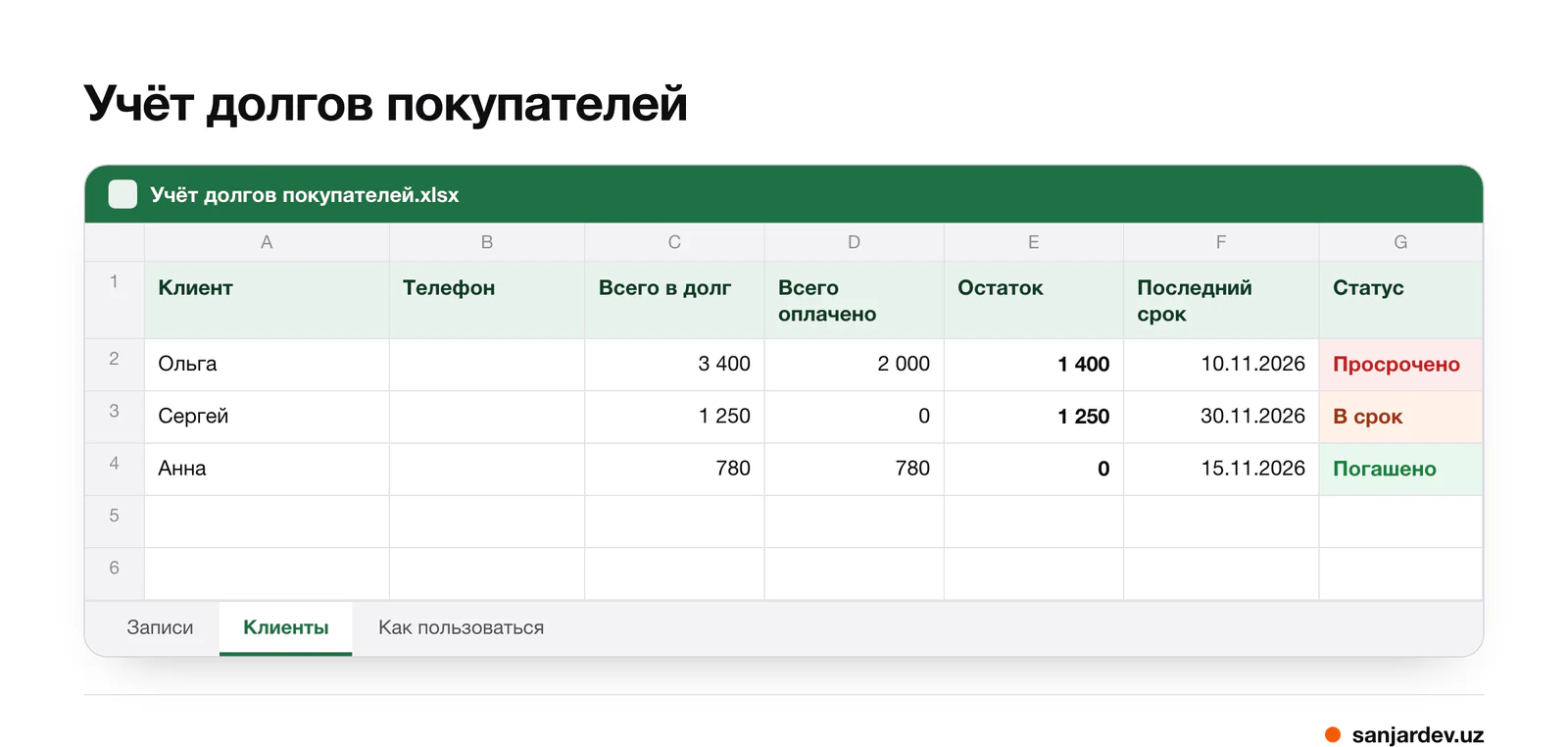
Этот бесплатный шаблон показывает, сколько каждый покупатель должен вашему магазину. На листе «Записи» вы добавляете строку на каждую продажу в долг и каждую оплату, а лист «Клиенты» складывает их формулами и показывает остаток каждого клиента, последний срок оплаты и статус: «Просрочено», «В срок» или «Погашено». Файл открывается в Excel и в Google Таблицах.
Скачать таблицу учёта долгов (Excel)
Что есть в шаблоне
| Лист | Что вы там делаете | Что таблица делает за вас |
|---|---|---|
| Клиенты | один раз вписываете имя каждого клиента и номер телефона | складывает долги и оплаты, показывает остаток, последний срок и статус |
| Записи | добавляете строку на каждую продажу в долг или оплату: дата, клиент, тип, сумма, срок оплаты, заметка | предлагает имена клиентов и два типа записей в выпадающих списках, чтобы имена всегда совпадали |
| Как пользоваться | читаете короткую инструкцию | хранит правила в самом файле — для всех, кто его откроет |
В файле уже есть три клиента для примера, чтобы было видно, как всё работает. На 14 ноября 2026 года Ольга должна 1400 ₽: из 3400 ₽ она оплатила 2000 ₽, а её срок, 10 ноября, прошёл, поэтому у неё статус «Просрочено». Сергей должен 1250 ₽ со сроком 30 ноября — у него «В срок». Анна оплатила всё — «Погашено». Перед началом работы впишите свои имена поверх примеров на листе «Клиенты» и очистите строки-примеры на листе «Записи».
Пошагово
- Добавьте клиентов. На листе «Клиенты» впишите имена в столбец A, а номера телефонов — в столбец B. Каждое имя — один раз и ровно так, как хотите его видеть.
- Запишите продажу в долг. На листе «Записи» заполните новую строку: дата, клиент из выпадающего списка, тип «Долг», сумма, срок оплаты, о котором договорились, а в «Заметке» — что взято.
- Запишите оплату. Добавьте строку с датой, клиентом, типом «Оплата» и суммой. Срок оплаты оставьте пустым.
- Проверьте остатки. На листе «Клиенты» столбцы «Всего в долг», «Всего оплачено» и «Остаток» пересчитываются сами.
- Найдите, кто опаздывает. Включите фильтр по столбцу «Статус», оставьте только «Просрочено» и напомните этим клиентам о долге. С формулировками помогут наши шаблоны вежливых напоминаний о долге.
- Раз в месяц просматривайте клиентов со статусами «В срок» и «Просрочено» и сохраняйте копию файла с месяцем в названии.
Суммы вводите обычными положительными числами, без знака валюты, а даты — настоящими датами, например 14.11.2026, а не словами вроде «пятница». Таблица складывает только числа и сравнивает только те даты, которые распознаёт.
Как работают формулы
Для каждого имени в столбце A лист «Клиенты» делает три простые вещи:
- «Всего в долг» складывает все строки этого клиента с типом «Долг» на листе «Записи», а «Всего оплачено» — его строки «Оплата».
- «Остаток» — это «Всего в долг» минус «Всего оплачено». Отрицательный остаток значит, что клиент заплатил больше, чем должен.
- «Последний срок» — самая поздняя дата среди строк «Долг» этого клиента, а «Статус» показывает «Погашено», если остаток равен нулю или меньше; «Просрочено», если долг есть, а эта дата прошла; «В срок» — во всех остальных случаях.
Всё нарочно сделано просто, и у этой простоты есть одно ограничение, о котором стоит знать. Таблица считает остаток клиента одной суммой, поэтому не знает, за какую покупку пришла оплата. Если у клиента есть старая покупка, которая уже просрочена, и новая со сроком в следующем месяце, статус будет «В срок», пока не пройдёт более поздняя дата. Когда нужна точная сумма просрочки, откройте строки этого клиента на листе «Записи» и засчитайте оплаты в счёт самых старых покупок: всё, что осталось неоплаченным от покупок с прошедшим сроком, и есть просрочка.
В столбце сроков работает функция MAXIFS — в русской версии Excel она называется МАКСЕСЛИ. По данным Microsoft, она есть в Office 2019 и новее и в подписке Microsoft 365; в Google Таблицах она тоже есть. В более старых версиях Excel этот столбец и статус клиентов с долгом показывают ошибку, а итоги и остатки всё равно считаются.
Как открыть в Google Таблицах
Загрузите файл на Google Диск и дважды нажмите на него: по справке Google, Диск открывает файлы Office в Google Документах, Таблицах или Презентациях, где их можно редактировать или преобразовать в формат Google. В шаблоне нет макросов, которые Google Таблицы не поддерживают, поэтому ничего не потеряется.
У Google Таблиц есть одно настоящее преимущество: партнёр или второй продавец может добавлять строки со своего телефона. Договоритесь, кто и когда пишет, и добавляйте новые строки внизу, чтобы никто не затёр чужую запись. Лист «Записи» размечен примерно на тысячу строк — небольшому магазину этого хватит надолго.
Частые ошибки
| Ошибка | Что пойдёт не так | Как избежать |
|---|---|---|
| имена вводят вручную («Ольга» и «Ольга С.») | оплата попадает другому клиенту | всегда выбирайте имя из выпадающего списка |
| оплату записали как «Долг» с минусом | «Всего оплачено» остаётся пустым, статус может быть неверным | тип «Оплата» и положительная сумма |
| «Тип» не заполнен | строка вообще не учитывается | в каждой строке выбирайте «Долг» или «Оплата» |
| «1400 руб.» или «1400р» в «Сумме» | ячейка становится текстом и не складывается | только цифры |
| дата словом | таблица не может её сравнить, статус остаётся «В срок» | вводите настоящую дату |
| строки удаляют, когда долг погашен | меняются история и итоги | храните все строки — это ваш учёт |
| сортируют один столбец | строки разных клиентов перемешиваются | перед сортировкой выделяйте всю таблицу |
| клиента переименовали на одном листе | старые записи перестают совпадать | меняйте имя на обоих листах через «Найти и заменить» |
Чего таблица не умеет
Таблица — хороший шаг вперёд после бумажной тетради, но у неё есть ограничения, о которых лучше знать заранее:
- Она никому не напоминает. Вам всё равно нужно смотреть в столбец «Статус» и писать каждое сообщение самому.
- У прилавка она медленная. Найти клиента по имени или номеру телефона, выбрать тип и ввести дату на телефоне, пока ждёт очередь, гораздо дольше, чем одно нажатие.
- Несколько продавцов сразу — это риск. Файл Excel живёт на одном компьютере. Общая Google Таблица работает на нескольких телефонах, но любой, у кого есть право редактирования, может изменить или удалить старые строки, и ошибку легко не заметить.
- Покупатель ничего не подтверждает. Строка в таблице — только ваша запись. В тетради покупатель может расписаться, а с таблицей отправляйте ему короткое сообщение после каждой покупки и сохраняйте ответ.
- Она не связывает оплаты с покупками, как сказано выше.
Если у вас несколько десятков клиентов и каждый вечер вы садитесь за компьютер, шаблона достаточно. Если вы весь день продаёте в долг у прилавка, бумажная долговая тетрадь или приложение в телефоне будут быстрее.
Частые вопросы
Есть ли бесплатный шаблон учёта долгов для Google Таблиц?
Да, этот. Скачайте файл Excel, загрузите его на Google Диск и откройте в Google Таблицах. Все формулы шаблона в Google Таблицах есть.
Как вести учёт долгов в Excel?
Заведите по строке на каждую операцию — с датой, клиентом, типом, суммой и сроком оплаты — и складывайте строки каждого клиента на отдельном листе-сводке. Шаблон делает именно это с помощью формул СУММЕСЛИМН (SUMIFS), так что вам остаётся только заполнять строки.
Таблица должников — это учёт дебиторской задолженности?
По сути да. Дебиторская задолженность — это деньги, которые клиенты должны бизнесу. Таблица её учёта перечисляет продажи в долг или счета и оплаты по ним. Крупные компании добавляют отчёт по срокам — группируют долги по 30, 60 и 90 дням просрочки, а небольшому магазину обычно хватает остатка и срока оплаты по каждому клиенту.
В шаблоне уже есть формулы?
Да. На листе «Клиенты» итоги считает СУММЕСЛИМН, срок — МАКСЕСЛИ, статус — ЕСЛИ (в английской версии — SUMIFS, MAXIFS и IF); нажмите на ячейку, чтобы увидеть её формулу. На этом листе вводите данные только в столбцы «Клиент» и «Телефон», чтобы случайно не стереть формулу.
Чем помогут Qarz Daftar и Daftio
Оба приложения делают то же, что лист «Клиенты», только без формул, и умеют часть того, чего не умеет таблица.
Qarz Daftar — для магазинов в Узбекистане, на iPhone и Android. Можно пригласить продавцов, и каждый вносит свои записи; данные хранятся на сервере, а с компьютера можно работать в веб-версии под тем же аккаунтом. Должникам уходят SMS-напоминания и автоматические звонки — это платные услуги, и работают они для магазинов в Узбекистане: магазинам, которые ведут учёт в рублях, SMS и звонки не отправляются. Без подписки можно вести до 50 клиентов и вносить 300 операций в месяц; касса, расходы и отчёты — в платных тарифах. Qarz Daftar в App Store и в Google Play.
Daftio — для лавок в России, Казахстане и других странах, пока только на Android. Вы выбираете клиента, набираете сумму и нажимаете «Долг» или «Оплата», а Daftio показывает остаток после каждой записи, сумму просрочки и сколько клиентов опаздывают. Оплаты гасят самые старые долги первыми, поэтому просрочка считается точно, а готовое напоминание с суммой и сроком уходит через WhatsApp, SMS или Telegram, когда вы нажмёте «Отправить». Без подписки — одна лавка и до 30 клиентов; Daftio Pro, годовая подписка с пробным периодом 7 дней, добавляет неограниченное число клиентов, отчёты за прошлые месяцы и выгрузку в CSV для Excel или Google Таблиц. Подписка оформляется через Google Play, поэтому купить её можно там, где Google Play принимает оплату. Эту таблицу Daftio не импортирует: внесите текущий остаток каждого клиента одним долгом. Daftio в Google Play.
Источники
- Функция МАКСЕСЛИ — служба поддержки Microsoft, 2026
- MAXIFS — Справка «Редакторы Google Документов», 2026
- Как работать с файлами Office — Справка «Редакторы Google Документов», 2026
Автор: Санжар Жабборов, разработчик Qarz Daftar и Daftio. Сверено со справкой Microsoft и Google. Обновлено 14 ноября 2026 года.