Қарзлар жадвали: Excel ва Google Sheets учун бепул шаблон
Дўкон учун бепул қарзлар жадвали: насия ва тўловларни ёзинг, ҳар бир мижознинг қолдиғини ва ким кечикаётганини кўринг. Excel ва Google Sheets билан ишлайди.
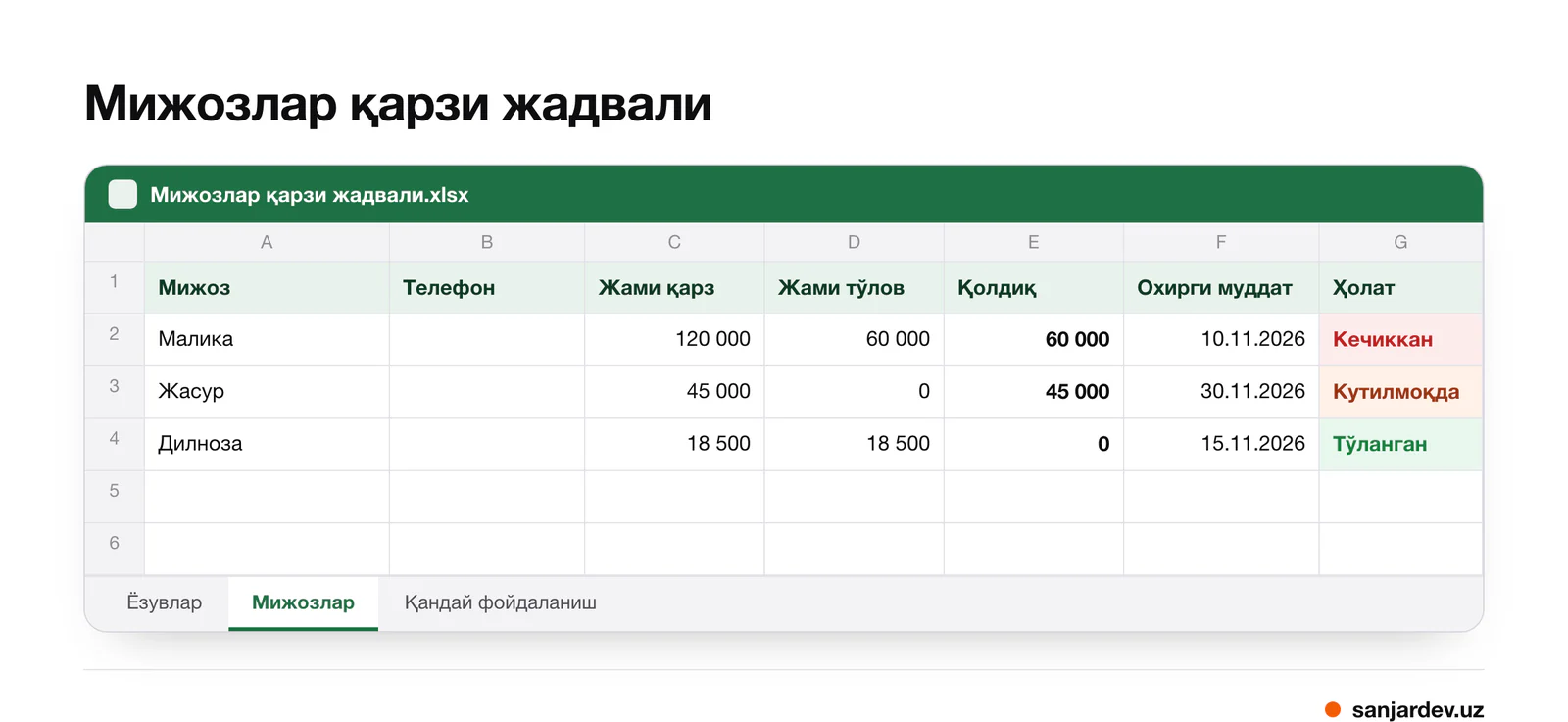
Бу бепул шаблон ҳар бир мижоз дўконингизга қанча қарзлигини ҳисоблаб боради. «Ёзувлар» варағига ҳар бир насия савдо ва ҳар бир тўлов учун битта қатор қўшасиз; «Мижозлар» варағи уларни формулалар билан жамлаб, ҳар бир мижознинг қолдиғи, охирги тўлаш муддати ва ҳолатини кўрсатади: «Кечиккан», «Кутилмоқда» ёки «Тўланган». Файлни Excel ва Google Sheets дастурларида очиш мумкин.
Мижозлар қарзи жадвалини юклаб олиш (Excel)
Шаблонда нима бор
| Варақ | Сиз нима қиласиз | Жадвал сиз учун нима қилади |
|---|---|---|
| Мижозлар | ҳар бир мижознинг исмини бир марта ва телефон рақамини ёзасиз | қарз ва тўловларни жамлайди, қолдиқ, охирги муддат ва ҳолатни кўрсатади |
| Ёзувлар | ҳар бир насия савдо ёки тўлов учун битта қатор: сана, мижоз, тури, сумма, тўлаш муддати, изоҳ | мижоз исмлари ва икки турни очиладиган рўйхатда беради, шунинг учун исмлар доим мос келади |
| Қандай фойдаланиш | қисқа йўриқномани ўқийсиз | қоидалар файлни очган ҳар бир киши учун шу ерда туради |
Қандай ишлашини кўришингиз учун файлда учта намуна мижоз бор. 2026 йил 14 ноябрь ҳолатига Малика 120 000 сўмдан 60 000 сўмини тўлаган, 60 000 сўм қарзи қолган ва тўлаш муддати — 10 ноябрь — ўтиб кетган, шунинг учун у «Кечиккан» бўлиб кўринади. Жасурнинг 45 000 сўм қарзи бор, муддати 30 ноябрь, шунинг учун у «Кутилмоқда». Дилноза ҳаммасини тўлаган — «Тўланган». Ишни бошлашдан олдин «Мижозлар» варағидаги намуна исмлар ўрнига ўзингизникини ёзинг ва «Ёзувлар»даги намуна қаторларни тозаланг.
Босқичма-босқич
- Мижозларни қўшинг. «Мижозлар» варағида A устунига ҳар бир исмни, B устунига телефон рақамини ёзинг. Ҳар бир исмни бир марта, кўрмоқчи бўлган шаклингизда ёзинг.
- Насия савдони ёзинг. «Ёзувлар»да янги қаторни тўлдиринг: сана, очиладиган рўйхатдан мижоз, тури «Қарз», сумма, келишилган тўлаш муддати, «Изоҳ» устунига эса нима олингани.
- Тўловни ёзинг. Сана, мижоз, тури «Тўлов» ва сумма билан қатор қўшинг. Тўлаш муддатини бўш қолдиринг.
- Қолдиқларни текширинг. «Мижозлар» варағида «Жами қарз», «Жами тўлов» ва «Қолдиқ» ўзи янгиланади.
- Ким кечикаётганини топинг. «Ҳолат» устунидаги фильтр билан фақат «Кечиккан» мижозларни қолдиринг ва уларга эслатма юборинг. Хабар матнини тузишда хушмуомала эслатма намуналари ёрдам беради.
- Ойда бир марта «Кутилмоқда» ва «Кечиккан» мижозларни кўздан кечиринг ва файлнинг нусхасини номига ойни қўшиб сақланг.
Суммаларни валюта белгисисиз, оддий мусбат сон билан ёзинг (масалан, 45000), саналарни эса «жума» каби сўз билан эмас, ҳақиқий сана қилиб киритинг. Жадвал фақат ўзи танийдиган сонларни қўша олади ва саналарни солиштира олади.
Формулалар қандай ишлайди
«Мижозлар» варағи A устунидаги ҳар бир исм учун учта оддий ишни бажаради:
- Жами қарз шу мижознинг «Ёзувлар»даги барча «Қарз» қаторларини, Жами тўлов эса унинг «Тўлов» қаторларини қўшади.
- Қолдиқ — Жами қарз минус Жами тўлов. Манфий қолдиқ мижоз қарзидан кўпроқ тўлаганини билдиради.
- Охирги муддат мижознинг «Қарз» қаторларидаги энг кеч тўлаш муддатини кўрсатади, Ҳолат эса шундай бўлади: қолдиқ нол ёки ундан кам бўлса — «Тўланган», қарз бор ва шу сана ўтган бўлса — «Кечиккан», қолган барча ҳолларда — «Кутилмоқда».
Бу атайлаб содда қилинган ва унинг битта чекловини билиб қўйиш керак. Жадвал ҳар бир мижознинг қолдиғини битта сумма деб ҳисоблайди, шунинг учун тўлов қайси харид учун эканини билмайди. Агар мижознинг муддати аллақачон ўтган эски хариди ва кейинги ойда тўланадиган янги хариди бўлса, кейинги сана ўтмагунча ҳолат «Кутилмоқда» бўлиб туради. Муддати ўтган аниқ суммани билиш керак бўлса, шу мижознинг «Ёзувлар»даги қаторларини кўринг ва тўловларни энг эски хариддан бошлаб айиринг: муддати ўтган харидлардан қолган қисм — кечиккан қарз.
Муддат устунида MAXIFS функцияси ишлатилган. Microsoft маълумотига кўра, у Office 2019 ва ундан янги версияларда ҳамда Microsoft 365 обунасида бор, Google Sheets дастурида ҳам мавжуд. Excel дастурининг эски версияларида шу устун ва қарзи бор мижозларнинг ҳолати хато кўрсатади, жами суммалар ва қолдиқлар эса барибир ишлайверади.
Google Sheets дастурида очиш
Файлни Google Drive хизматига юкланг ва устига икки марта босинг: Google ёрдам саҳифасига кўра, Drive Office файлларини Docs, Sheets ёки Slides дастурида очади, у ерда уларни таҳрирлаш ёки Google форматига ўтказиш мумкин. Шаблонда Google Sheets қўллаб-қувватламайдиган макрослар йўқ, шунинг учун ҳеч нарса йўқолмайди.
Google жадвалининг битта ҳақиқий афзаллиги бор: шеригингиз ёки иккинчи сотувчи ўз телефонидан қатор қўша олади. Ким қачон ёзишини келишиб олинг ва янги қаторларни пастга қўшинг, шунда ҳеч ким бошқанинг ёзуви устидан ёзиб юбормайди. «Ёзувлар» варағи мингга яқин қатор учун форматланган — кичик дўконга бу узоқ вақтга етади.
Кўп учрайдиган хатолар
| Хато | Нима бузилади | Қандай олдини олиш мумкин |
|---|---|---|
| исмларни қўлда ёзиш («Малика» ва «Малика С.») | тўлов бошқа мижозга тушиб қолади | исмни доим очиладиган рўйхатдан танланг |
| тўловни манфий «Қарз» қилиб ёзиш | «Жами тўлов» бўш қолади, ҳолат нотўғри чиқиши мумкин | «Тўлов» турини мусбат сумма билан танланг |
| «Тури»ни бўш қолдириш | қатор умуман ҳисобга олинмайди | ҳар бир қаторда «Қарз» ёки «Тўлов»ни танланг |
| «Сумма»га «45 минг» ёки «45 000 сўм» деб ёзиш | катак матнга айланади ва қўшилмайди | фақат сон ёзинг |
| санани сўз билан ёзиш | жадвал уни солиштира олмайди, ҳолат «Кутилмоқда»лигича қолади | ҳақиқий сана киритинг |
| қарз тўлангач қаторларни ўчириш | тарих ва жами суммалар ўзгаради | ҳар бир қаторни сақланг, бу сизнинг ҳисобингиз |
| фақат битта устунни саралаш | турли мижозларнинг қаторлари аралашиб кетади | саралашдан олдин бутун жадвални белгиланг |
| мижоз исмини битта варақда ўзгартириш | эски ёзувлар энди мос келмайди | иккала варақда «Топиш ва алмаштириш» билан ўзгартиринг |
Жадвал нимани қила олмайди
Жадвал қоғоз дафтардан кейинги яхши қадам, лекин унга таянишдан олдин чекловларини билиб қўйган маъқул:
- Ҳеч кимга эслатмайди. «Ҳолат» устунини барибир ўзингиз кўриб чиқасиз ва ҳар бир хабарни ўзингиз ёзасиз.
- Пештахтада секин. Одамлар навбатда турганда телефонда мижозни исми ёки рақами бўйича топиш, турини танлаш ва санани териш бир босишдан анча узоқ давом этади.
- Бир вақтда бир неча сотувчи — хавфли. Excel файли битта компьютерда туради. Умумий Google жадвали бир неча телефонда ишлайди, лекин таҳрирлаш ҳуқуқи бор ҳар ким эски қаторларни ўзгартириши ёки ўчириши мумкин, хатони эса пайқамай қолиш осон.
- Мижоз ҳеч нарсани тасдиқламайди. Жадвалдаги қатор — фақат сизнинг ёзувингиз. Қоғозда мижоз қаторга имзо қўя олади; жадвал билан эса ҳар бир хариддан кейин унга қисқа хабар юборинг ва жавобини сақланг.
- Тўловларни харидларга боғламайди, юқорида айтилганидек.
Бир неча ўнлаб мижозингиз бўлса ва ҳар куни кечқурун компьютер олдида ўтирсангиз, шаблон етарли. Кун бўйи пештахтада насияга сотсангиз, қоғоз қарз дафтар ёки телефондаги илова тезроқ.
Кўп бериладиган саволлар
Google Sheets учун бепул қарзлар жадвали борми?
Ҳа, мана шу. Excel файлини юклаб олинг, Google Drive хизматига юкланг ва Google Sheets дастурида очинг. Ундаги барча формулалар Google Sheets дастурида ҳам бор.
Excel дастурида мижозлар қарзини қандай ҳисоблаш мумкин?
Ҳар бир амал учун алоҳида қатор юритинг — сана, мижоз, тури, сумма ва тўлаш муддати билан — ва ҳар бир мижознинг қаторларини алоҳида йиғма варақда қўшинг. Шаблон айнан шуни SUMIFS формулалари билан қилади, сиз фақат қаторларни тўлдирасиз.
Дебиторлик қарзи жадвали нима?
Дебиторлик қарзи — мижозларнинг корхонага қарзи. Дебиторлик қарзи жадвалида насия савдолар ёки ҳисоб-фактуралар ва улар бўйича тўловлар ёзилади. Йирик компаниялар қарзларни 30, 60 ва 90 кунлик кечикиш бўйича гуруҳлайдиган ҳисобот ҳам қўшади; кичик дўконга одатда ҳар бир мижознинг қолдиғи ва тўлаш муддати етарли.
Шаблонда формулалар борми?
Ҳа. «Мижозлар» варағида жами суммалар SUMIFS, муддат MAXIFS, ҳолат эса IF функцияси билан ҳисобланади; формулани кўриш учун катакни босинг. Excel рус тилида бўлса, функциялар ҳам русча номлар билан кўринади. Бу варақда фақат «Мижоз» ва «Телефон» устунларига ёзинг, шунда бирор формулани ўчириб юбормайсиз.
Qarz Daftar қандай ёрдам беради
Qarz Daftar, биз ишлаб чиққан илова, «Мижозлар» варағи қиладиган ишни формуласиз бажаради. Мижозни танлаб, янги қарз ёки тўловни ёзасиз, умумий қолдиқни илова ўзи ҳисоблайди; ҳар бир ёзувга тўлаш муддати, чек сурати ва овозли изоҳ қўшилади, сўм ва доллар алоҳида ҳисобланади. Жадвалдан фарқли ўлароқ, у эслатади: тўлаш муддати келган ва кечиккан қарзлар бўйича сизга эслатма беради, қарздорларга эса SMS ва автоматик қўнғироқ орқали эслатади (SMS ва қўнғироқлар пуллик тарифларга қўшилади ёки пакет билан олинади). Сотувчиларни таклиф қилиш мумкин — ҳар ким ўз ёзувини киритади; маълумотлар серверда сақланади, компьютердан веб-версия орқали ҳам ишлаш мумкин. Янги ҳисобда обунасиз 50 тагача мижоз ва ойига 300 тагача амал; касса, харажатлар ва ҳисоботлар — пуллик. Бошлаш учун ҳар бир мижознинг ҳозирги қолдиғини битта қарз қилиб ёзинг. App Store, Google Play.
Манбалар
- MAXIFS функцияси — Microsoft ёрдам маркази (инглиз тилида), 2026
- MAXIFS — Google ёрдам маркази, 2026
- Office файллари билан ишлаш — Google ёрдам маркази, 2026
Муаллиф: Санжар Жабборов, Qarz Daftar иловаси дастурчиси. Microsoft ва Google ёрдам саҳифалари асосида текширилди. Янгиланган сана: 2026 йил 14 ноябрь.