جدول ديون اكسل مجاني: ديون الزبائن في Excel وGoogle Sheets
جدول ديون اكسل مجاني للمحلات: سجّل البيع بالدين والدفعات، واعرف رصيد كل زبون ومن تأخر عن السداد. يعمل في Excel وفي Google Sheets.
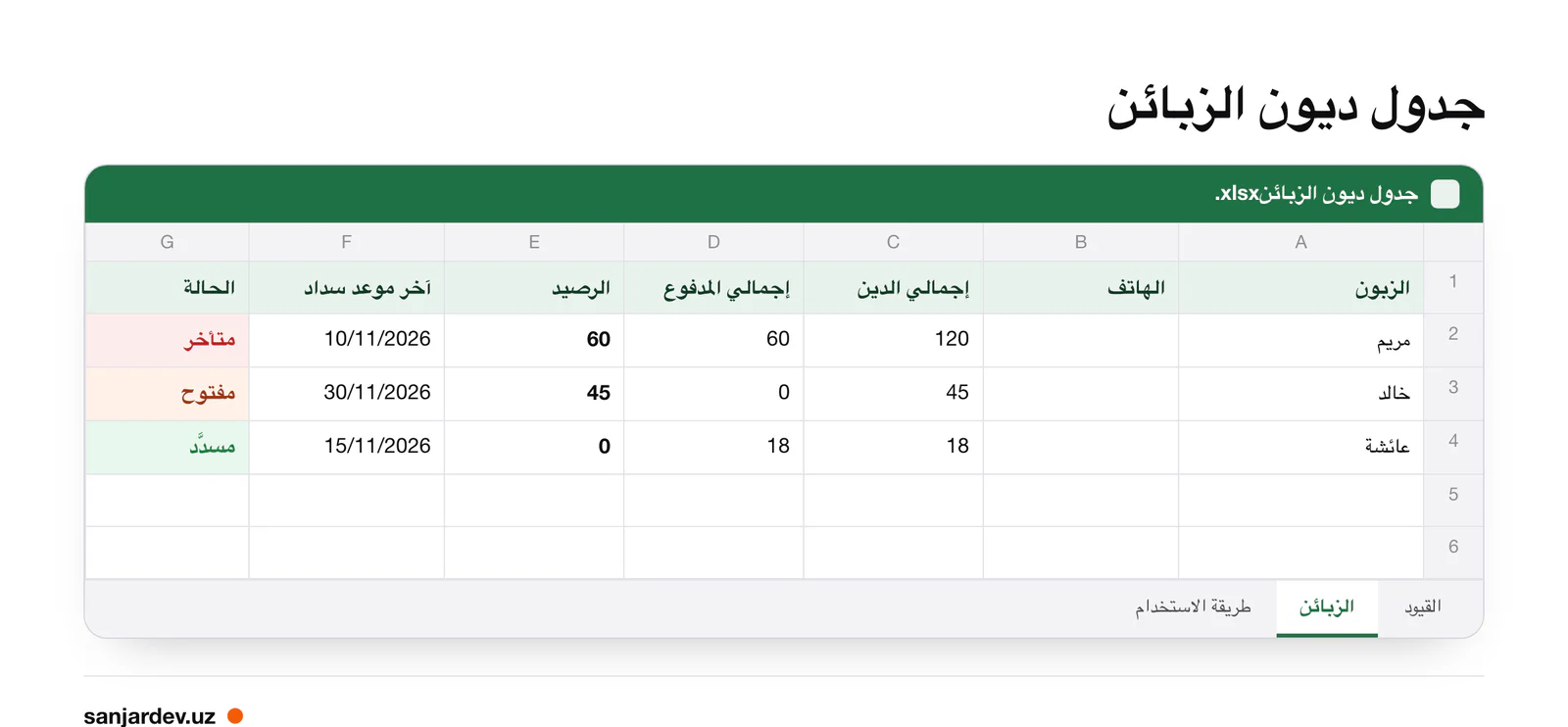
هذا الجدول المجاني يتتبّع ما على كل زبون لمحلك. تضيف في ورقة «القيود» صفًا لكل بيع بالدين ولكل دفعة، فتجمعها ورقة «الزبائن» بالمعادلات، وتعرض لكل زبون رصيده وآخر موعد سداد وحالته: «متأخر» أو «مفتوح» أو «مسدَّد». ويفتح الملف في Excel وفي Google Sheets.
حمّل جدول ديون الزبائن (Excel)
ماذا في الجدول
| الورقة | ماذا تفعل فيها | ماذا تفعل لك |
|---|---|---|
| الزبائن | تكتب اسم كل زبون مرة واحدة، ورقم هاتفه | تجمع الديون والدفعات، وتعرض الرصيد وآخر موعد سداد والحالة |
| القيود | تضيف صفًا لكل بيع بالدين أو دفعة: التاريخ، الزبون، النوع، المبلغ، موعد السداد، ملاحظة | تعرض أسماء الزبائن والنوعين في قوائم منسدلة، فتبقى الأسماء متطابقة دائمًا |
| طريقة الاستخدام | تقرأ التعليمات القصيرة | تحفظ القواعد داخل الملف لكل من يفتحه |
يفتح الملف وفيه ثلاثة زبائن للتجربة، لترى كيف يعمل. في 14 نوفمبر 2026، على مريم 60 ريالًا بعد أن دفعت 60 من 120، وقد فات موعد سدادها في 10 نوفمبر، فحالتها «متأخر». وعلى خالد 45 ريالًا يحين موعدها في 30 نوفمبر، فحالته «مفتوح». أما عائشة فسدّدت كل ما عليها، فحالتها «مسدَّد». اكتب أسماء زبائنك فوق الأسماء التجريبية في ورقة «الزبائن»، وامسح صفوف الأمثلة في ورقة «القيود» قبل أن تبدأ.
كيف تستخدم جدول الديون خطوة بخطوة
- أضف زبائنك. في ورقة «الزبائن» اكتب كل اسم في العمود A ورقم الهاتف في العمود B. اكتب كل اسم مرة واحدة، بالشكل الذي تريد أن تراه به.
- سجّل بيعًا بالدين. في ورقة «القيود» املأ صفًا جديدًا: التاريخ، والزبون من القائمة المنسدلة، والنوع «دين»، والمبلغ، وموعد السداد الذي اتفقتما عليه، واكتب في «ملاحظة» ما أخذه.
- سجّل دفعة. أضف صفًا بالتاريخ والزبون والنوع «دفعة» والمبلغ، واترك موعد السداد فارغًا.
- راجع الأرصدة. في ورقة «الزبائن» تتحدّث أعمدة «إجمالي الدين» و«إجمالي المدفوع» و«الرصيد» تلقائيًا.
- اعرف من تأخر. استخدم الفلتر في عمود «الحالة» لعرض الزبائن المتأخرين فقط، ثم ذكّرهم. وتساعدك نماذج رسائل التذكير بالدين في الصياغة.
- مرة كل شهر، راجع الزبائن الذين حالتهم «مفتوح» أو «متأخر»، واحفظ نسخة من الملف باسم الشهر.
اكتب المبالغ أرقامًا موجبة فقط، بلا رموز عملة، واكتب التواريخ تواريخ حقيقية لا كلمات مثل «الخميس». فالجدول لا يجمع إلا الأرقام، ولا يقارن إلا التواريخ التي يتعرّف عليها.
كيف تعمل المعادلات
تقوم ورقة «الزبائن» بثلاثة أشياء بسيطة لكل اسم في العمود A:
- إجمالي الدين يجمع كل صفوف «دين» لهذا الزبون في ورقة «القيود»، وإجمالي المدفوع يجمع صفوف «دفعة» الخاصة به.
- الرصيد هو إجمالي الدين ناقص إجمالي المدفوع. والرصيد السالب يعني أن الزبون دفع أكثر مما عليه.
- آخر موعد سداد يعرض أبعد موعد بين صفوف «دين» لهذا الزبون، والحالة تكون «مسدَّد» إذا كان الرصيد صفرًا أو أقل، و«متأخر» إذا بقي عليه مال وفات ذلك الموعد، و«مفتوح» في كل الحالات الأخرى.
هذا التصميم بسيط عن قصد، وله حدّ واحد يحسن أن تعرفه. فالجدول يعامل رصيد كل زبون مبلغًا واحدًا، فلا يعرف لأي شراء كانت الدفعة. فإذا كان على الزبون شراء قديم تأخر فعلًا وآخر جديد موعده الشهر القادم، تبقى الحالة «مفتوح» حتى يمر الموعد الأبعد. وحين تحتاج إلى المبلغ المتأخر بدقة، انظر في صفوف هذا الزبون في «القيود»، واحسب دفعاته من أقدم المشتريات أولًا؛ فما بقي من المشتريات التي فات موعدها هو المتأخر.
يستخدم عمود موعد السداد الدالة MAXIFS. وتقول Microsoft إنها متاحة في Office 2019 وما بعده ومع اشتراك Microsoft 365، وهي موجودة أيضًا في Google Sheets. وفي إصدارات Excel الأقدم يظهر خطأ في هذا العمود وفي حالة الزبائن الذين عليهم مال، بينما تبقى المجاميع والأرصدة صحيحة.
فتح الجدول في Google Sheets
ارفع الملف إلى Google Drive وانقر عليه مرتين: بحسب مساعدة Google، يفتح Drive ملفات Office في مستندات Google أو جداول بيانات Google أو العروض التقديمية من Google، حيث يمكنك تعديلها أو تحويلها. والجدول بلا وحدات ماكرو، وهذه لا يدعمها Google Sheets، فلا يضيع منه شيء.
ولجدول Google ميزة حقيقية: يستطيع شريكك أو بائع ثانٍ إضافة صفوف من جواله. اتفقا على من يكتب ومتى، وأضيفا الصفوف الجديدة في الأسفل، حتى لا يكتب أحد فوق قيد غيره. وورقة «القيود» منسّقة لنحو ألف صف، وهذا يكفي محلًا صغيرًا وقتًا طويلًا.
أخطاء شائعة
| الخطأ | ماذا يحدث | كيف تتجنبه |
|---|---|---|
| كتابة الأسماء باليد («مريم» و«مريم العلي») | تُحسب الدفعة على زبون آخر | اختر الاسم دائمًا من القائمة المنسدلة |
| تسجيل الدفعة «دينًا» بمبلغ سالب | يبقى إجمالي المدفوع فارغًا، وقد تخطئ الحالة | استخدم النوع «دفعة» بمبلغ موجب |
| ترك عمود «النوع» فارغًا | لا يُحسب الصف إطلاقًا | اختر «دين» أو «دفعة» في كل صف |
| «20 ريال» أو «20 ر.س» في عمود «المبلغ» | تصبح الخلية نصًا ولا تدخل في المجموع | أرقام فقط |
| تاريخ مكتوب بالكلمات | لا يستطيع الجدول مقارنته، وتبقى الحالة «مفتوح» | اكتب تاريخًا حقيقيًا |
| حذف الصفوف بعد سداد الدين | يتغير السجل وتتغير المجاميع | احتفظ بكل صف، فهو سجلك |
| فرز عمود واحد فقط | تختلط صفوف الزبائن المختلفين | حدّد الجدول كله قبل الفرز |
| تغيير اسم زبون في ورقة واحدة | لا تعود القيود القديمة مطابقة له | غيّر الاسم في الورقتين بأداة «بحث واستبدال» |
ما لا يستطيعه الجدول
الجدول خطوة جيدة بعد الدفتر الورقي، لكن له حدودًا يحسن أن تعرفها قبل أن تعتمد عليه:
- لا يذكّر أحدًا. ما زال عليك أن تنظر في عمود «الحالة» وتكتب كل رسالة بنفسك.
- بطيء وقت البيع. البحث عن زبون بالاسم أو برقم الهاتف، واختيار النوع، وكتابة التاريخ على الجوال والناس ينتظرون، كلها تستغرق أطول بكثير من ضغطة واحدة.
- عدة بائعين في الوقت نفسه مخاطرة. ملف Excel يبقى على حاسوب واحد. وجدول Google المشترك يعمل على عدة جوالات، لكن كل من لديه صلاحية التعديل يستطيع تغيير الصفوف القديمة أو حذفها، والخطأ قد يمر دون أن يلاحظه أحد.
- الزبون لا يؤكد شيئًا. الصف في الجدول سجلك أنت فقط. على الورق يستطيع الزبون أن يوقّع على السطر؛ أما مع الجدول فأرسل له رسالة قصيرة بعد كل شراء واحتفظ بردّه.
- لا يربط الدفعات بالمشتريات، كما شرحنا أعلاه.
إذا كان لديك بضع عشرات من الزبائن وتجلس إلى الحاسوب كل مساء، فالجدول يكفيك. أما إذا كنت تبيع بالدين طوال اليوم، فإن دفتر الديون الورقي أو تطبيقًا على جوالك أسرع.
أسئلة شائعة
هل يوجد جدول ديون مجاني يعمل في Google Sheets؟
نعم، هذا الجدول. حمّل ملف Excel، وارفعه إلى Google Drive، ثم افتحه في Google Sheets. كل المعادلات التي يستخدمها موجودة في Google Sheets.
كيف أسجّل ديون الزبائن في اكسل؟
خصّص صفًا لكل عملية، فيه التاريخ والزبون والنوع والمبلغ وموعد السداد، ثم اجمع صفوف كل زبون في ورقة ملخّص منفصلة. وهذا ما يفعله الجدول بالضبط بمعادلات SUMIFS، فلا يبقى عليك إلا ملء الصفوف.
ما هو جدول الذمم المدينة وجدول أعمار الديون؟
الذمم المدينة هي المال المستحق للنشاط التجاري على زبائنه. وجدول الذمم المدينة يسرد المبيعات بالآجل أو الفواتير والدفعات المسدّدة مقابلها. وتضيف الشركات الكبيرة جدول أعمار الديون، الذي يجمع الديون حسب مدة التأخر: 30 و60 و90 يومًا؛ أما المحل الصغير فيكفيه في الغالب رصيد كل زبون وموعد سداده.
هل في الجدول معادلات جاهزة؟
نعم. في ورقة «الزبائن» تستخدم المجاميع الدالة SUMIFS، وموعد السداد الدالة MAXIFS، والحالة الدالة IF؛ انقر على أي خلية لترى معادلتها. ولا تكتب هناك إلا في عمودي «الزبون» و«الهاتف»، حتى لا تكتب فوق معادلة.
كيف يساعدك Daftio
يفعل تطبيق Daftio، الذي نطوّره لأندرويد، ما تفعله ورقة «الزبائن» دون أي معادلات. تختار الزبون وتكتب المبلغ ثم تضغط «دين» أو «دفعة»، فيعرض Daftio الرصيد بعد كل قيد، والمبلغ المتأخر، وعدد الزبائن المتأخرين. ويحسب الدفعات من أقدم الديون أولًا، فيكون الجزء المتأخر دقيقًا، ويمكن أن يخرج تذكير جاهز بالمبلغ وموعد السداد عبر واتساب أو SMS أو تيليجرام حين تضغط «إرسال». بدون اشتراك يغطي Daftio محلًا واحدًا وحتى 30 زبونًا؛ ويضيف Daftio Pro، وهو اشتراك سنوي مع تجربة لمدة 7 أيام، زبائن بلا حدود وتقارير الأشهر السابقة والتصدير إلى CSV لفتحه في Excel أو Google Sheets. ولا يستورد التطبيق هذا الجدول: أدخل الرصيد الحالي لكل زبون دينًا واحدًا. «Daftio: دفتر الديون» على Google Play.
المصادر
- دالة MAXIFS — دعم Microsoft، 2026
- الدالة MAXIFS — مساعدة محرّرات مستندات Google، 2026
- العمل على ملفات Office — مساعدة محرّرات مستندات Google، 2026
كتبه Sanjar Jabborov، مطوّر تطبيق Daftio. رُوجعت المعلومات على صفحات المساعدة من Microsoft وGoogle. آخر تحديث: 14 نوفمبر 2026.