Veresiye Takip Excel Tablosu (Ücretsiz Şablon, Google Sheets)
Dükkânlar için ücretsiz veresiye takip Excel şablonu: veresiye ve ödemeleri girin, her müşterinin bakiyesini ve gecikenleri görün. Google E-Tablolar'da da çalışır.
Bu ücretsiz şablon, her müşterinin dükkânınıza ne kadar borcu olduğunu takip eder. Kayıtlar sayfasına her veresiye satış ve her ödeme için bir satır eklersiniz; Müşteriler sayfası bunları formüllerle toplar ve her müşterinin bakiyesini, son vadesini ve durumunu gösterir: Gecikmiş, Açık ya da Ödendi. Dosya Excel'de ve Google E-Tablolar'da (Google Sheets) açılır.
Veresiye takip şablonunu indirin (Excel)
Şablonda neler var
| Sayfa | Siz ne yaparsınız | Sizin için ne yapar |
|---|---|---|
| Müşteriler | her müşterinin adını bir kez ve telefon numarasını yazarsınız | veresiye ve ödemeleri toplar; bakiyeyi, son vadeyi ve durumu gösterir |
| Kayıtlar | her veresiye satış ya da ödeme için bir satır eklersiniz: tarih, müşteri, tür, tutar, son ödeme tarihi, not | müşteri adlarını ve iki türü açılır listelerde sunar, böylece adlar hep aynı yazılır |
| Nasıl kullanılır | kısa açıklamaları okursunuz | kuralları, dosyayı açan herkes için dosyanın içinde tutar |
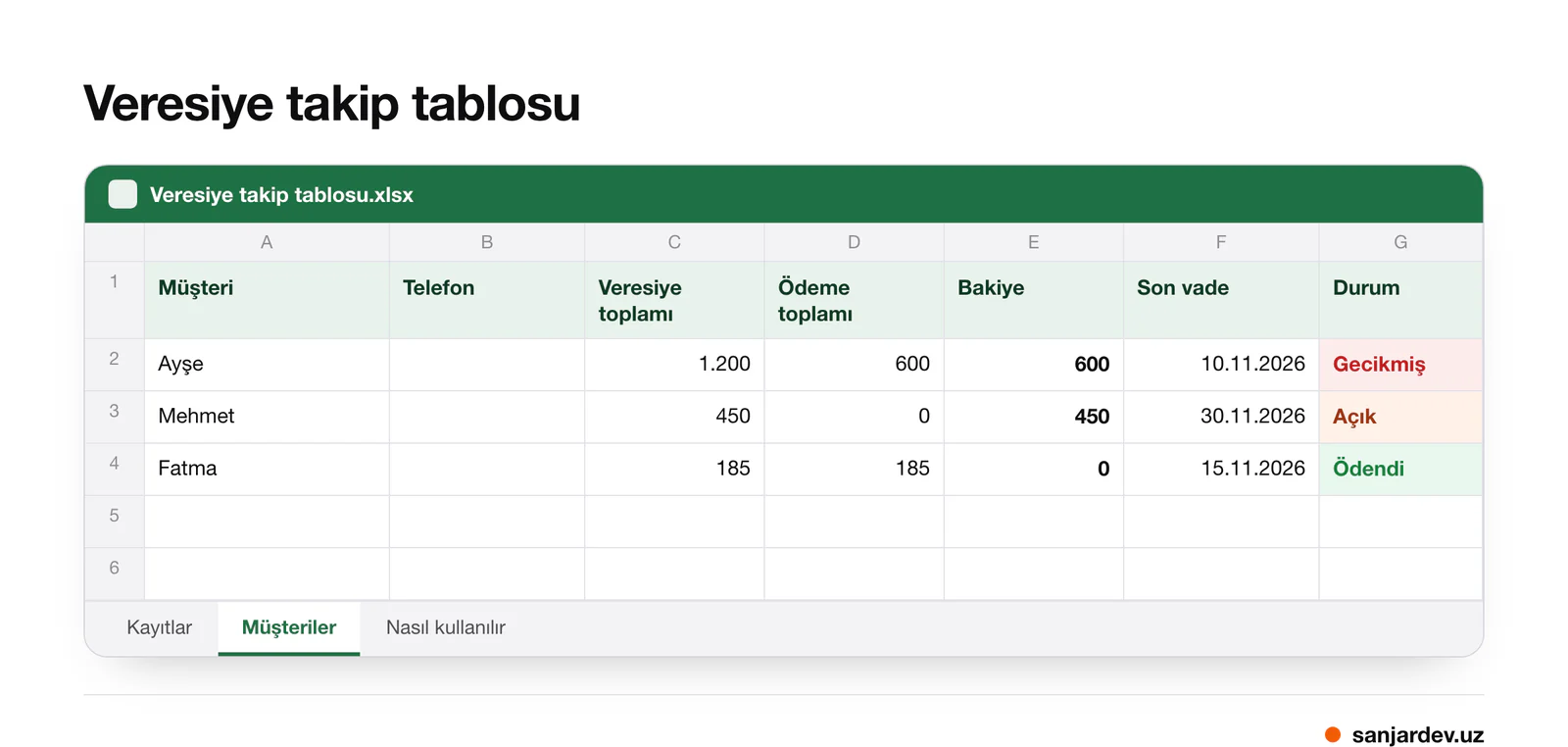
Dosya, nasıl çalıştığını görebilmeniz için üç örnek müşteriyle açılır. 14 Kasım 2026 itibarıyla Ayşe, 1.200 TL'nin 600 TL'sini ödemiş ve 600 TL borcu var; son ödeme tarihi olan 10 Kasım geçtiği için Gecikmiş görünür. Mehmet'in 30 Kasım'da ödenecek 450 TL borcu var, bu yüzden durumu Açık. Fatma borcunun tamamını ödedi, durumu Ödendi. Başlamadan önce Müşteriler sayfasındaki örnek adların üzerine kendi müşterilerinizi yazın ve Kayıtlar'daki örnek satırları silin.
Adım adım
- Müşterilerinizi ekleyin. Müşteriler sayfasında her adı A sütununa, telefon numarasını B sütununa yazın. Her adı bir kez ve görmek istediğiniz şekliyle yazın.
- Veresiye satışı kaydedin. Kayıtlar sayfasında yeni bir satır doldurun: tarih, açılır listeden müşteri, tür olarak Veresiye, tutar, anlaştığınız son ödeme tarihi ve Not sütununa ne alındığı.
- Ödemeyi kaydedin. Tarih, müşteri, tür olarak Ödeme ve tutarla bir satır ekleyin. Son ödeme tarihini boş bırakın.
- Bakiyelere bakın. Müşteriler sayfasında Veresiye toplamı, Ödeme toplamı ve Bakiye kendiliğinden güncellenir.
- Kimin geciktiğini bulun. Durum sütununda filtreyi kullanarak yalnızca Gecikmiş müşterileri gösterin ve onlara hatırlatın. Kibar borç hatırlatma mesajı örneklerimiz ne yazacağınızı kolaylaştırır.
- Ayda bir, Açık ve Gecikmiş müşterilere göz atın ve dosyanın bir kopyasını ayın adıyla kaydedin.
Tutarları para birimi işareti olmadan düz pozitif sayı olarak, tarihleri de “cuma” gibi kelimelerle değil gerçek tarih olarak yazın. Tablo yalnızca tanıdığı sayıları toplayabilir ve tanıdığı tarihleri karşılaştırabilir.
Formüller nasıl çalışır
Müşteriler sayfası A sütunundaki her ad için üç basit iş yapar:
- Veresiye toplamı, Kayıtlar'daki o müşteriye ait bütün Veresiye satırlarını, Ödeme toplamı da Ödeme satırlarını toplar.
- Bakiye, Veresiye toplamı eksi Ödeme toplamıdır. Eksi bakiye, müşterinin borcundan fazla ödediği anlamına gelir.
- Son vade, müşterinin Veresiye satırlarındaki son ödeme tarihlerinin en geç olanını gösterir. Durum şöyle okunur: bakiye sıfır ya da daha azsa Ödendi, hâlâ borç varsa ve bu tarih geçmişse Gecikmiş, diğer her durumda Açık.
Bu bilerek basit tutuldu ve bilmeniz gereken bir sınırı var. Tablo her müşterinin bakiyesini tek bir toplam olarak görür; bir ödemenin hangi alışveriş için yapıldığını bilmez. Müşterinin vadesi geçmiş eski bir alışverişi ve gelecek ay ödenecek yeni bir alışverişi varsa, durum sonraki tarih geçene kadar Açık görünür. Geciken tutarı tam bilmeniz gerektiğinde Kayıtlar'da o müşterinin satırlarına bakın ve ödemelerini en eski alışverişlerden başlayarak düşün: son ödeme tarihi geçmiş alışverişlerden kalan kısım gecikmiş borçtur.
Son vade sütunu ÇOKEĞERMAK işlevini (İngilizce Excel'de MAXIFS) kullanır. Microsoft'a göre bu işlev Office 2019 ve sonrasında ya da Microsoft 365 aboneliğiyle kullanılabilir; Google E-Tablolar'da da var. Excel'in daha eski sürümlerinde bu sütun ve borcu olan müşterilerin durumu hata gösterir; toplamlar ve bakiyeler yine çalışır.
Google E-Tablolar'da açmak
Dosyayı Google Drive'a yükleyin ve çift tıklayın: Google'ın yardım sayfasına göre Drive, Office dosyalarını Dokümanlar, E-Tablolar ya da Slaytlar'da açar; orada düzenleyebilir ya da dönüştürebilirsiniz. Şablonda Google E-Tablolar'ın desteklemediği makrolar yok, bu yüzden hiçbir şey kaybolmaz.
Google tablosunun gerçek bir avantajı var: ortağınız ya da ikinci bir satıcı kendi telefonundan satır ekleyebilir. Kimin ne zaman yazacağında anlaşın ve yeni satırları en alta ekleyin; böylece kimse başkasının kaydının üzerine yazmaz. Kayıtlar sayfası yaklaşık bin satır için biçimlendirildi; bu, küçük bir dükkân için uzun bir süre demek.
Sık yapılan hatalar
| Hata | Ne olur | Nasıl önlenir |
|---|---|---|
| adları elle yazmak (“Ayşe” ve “Ayşe Y.”) | ödeme başka bir müşteriye yazılır | adı her zaman açılır listeden seçin |
| ödemeyi eksi tutarlı Veresiye olarak girmek | Ödeme toplamı boş kalır, durum yanlış çıkabilir | Ödeme türünü pozitif tutarla kullanın |
| Tür'ü boş bırakmak | satır hiç sayılmaz | her satırda Veresiye ya da Ödeme seçin |
| Tutar'a “450 TL” ya da “450,-” yazmak | hücre metne döner ve toplanmaz | yalnızca sayı yazın |
| tarihi kelimeyle yazmak | tablo karşılaştıramaz, durum Açık kalır | gerçek bir tarih yazın |
| borç kapanınca satırları silmek | geçmiş ve toplamlar değişir | her satırı saklayın, kaydınız odur |
| tek bir sütunu sıralamak | farklı müşterilerin satırları karışır | sıralamadan önce bütün tabloyu seçin |
| müşterinin adını tek sayfada değiştirmek | eski kayıtlar eşleşmez | Bul ve Değiştir ile iki sayfada da değiştirin |
Tablonun yapamadıkları
Tablo, kâğıt defterden sonra iyi bir adımdır; ama ona güvenmeden önce sınırlarını bilmekte yarar var:
- Kimseye hatırlatmaz. Durum sütununa yine siz bakar, her mesajı kendiniz yazarsınız.
- Tezgâhta yavaştır. Müşteri beklerken telefonda adla ya da numarayla müşteri bulmak, tür seçmek ve tarih yazmak tek dokunuştan çok daha uzun sürer.
- Aynı anda birkaç satıcı risklidir. Excel dosyası tek bilgisayarda durur. Paylaşılan bir Google tablosu birkaç telefonda çalışır; ama düzenleme yetkisi olan herkes eski satırları değiştirebilir ya da silebilir ve bir hata kolayca gözden kaçar.
- Müşteri hiçbir şeyi onaylamaz. Tablodaki satır yalnızca sizin kaydınızdır. Kâğıtta müşteri satırı paraflayabilir; tabloda ise her alışverişten sonra müşteriye kısa bir mesaj gönderin ve cevabını saklayın.
- Ödemeleri alışverişlerle eşleştirmez, yukarıda anlatıldığı gibi.
Birkaç düzine müşteriniz varsa ve her akşam bilgisayar başına oturuyorsanız şablon yeter. Gün boyu tezgâhta veresiye satıyorsanız kâğıt bir veresiye defteri ya da telefonunuzdaki bir uygulama daha hızlıdır.
Sıkça sorulan sorular
Google E-Tablolar için ücretsiz bir veresiye takip şablonu var mı?
Evet, bu şablon. Excel dosyasını indirin, Google Drive'a yükleyin ve Google E-Tablolar'da açın. Kullandığı bütün formüller Google E-Tablolar'da da var.
Excel'de veresiye ve borç takibi nasıl yapılır?
Her işlem için tarih, müşteri, tür, tutar ve son ödeme tarihiyle bir satır tutun ve her müşterinin satırlarını ayrı bir özet sayfasında toplayın. Şablon tam olarak bunu ÇOKETOPLA (SUMIFS) formülleriyle yapar; siz yalnızca satırları doldurursunuz.
Cari hesap takip tablosu nedir?
Cari hesap, bir işletmenin bir müşteri ya da tedarikçiyle borç ve alacak hareketlerini ve bakiyesini izlediği hesaptır. Müşteri tarafında, veresiye satışları ya da faturaları ve bunlara karşı yapılan ödemeleri listeler. Büyük şirketler alacakları 30, 60 ve 90 gün gecikmeye göre gruplayan bir yaşlandırma raporu ekler; küçük bir dükkân için her müşterinin bakiyesi ve son ödeme tarihi genellikle yeterlidir.
Şablonda formüller hazır mı?
Evet. Müşteriler sayfasında toplamlar ÇOKETOPLA, son vade ÇOKEĞERMAK, durum EĞER işlevini kullanır (İngilizce Excel'de SUMIFS, MAXIFS ve IF); formülü görmek için hücreye tıklayın. Bu sayfada yalnızca Müşteri ve Telefon sütunlarına yazın; böylece hiçbir formülün üzerine yazmazsınız.
Daftio nasıl yardımcı olur
Android için geliştirdiğimiz uygulama Daftio, Müşteriler sayfasının yaptığını formülsüz yapar. Müşteriyi seçer, tutarı yazar, Veresiye ya da Ödeme'ye dokunursunuz; Daftio her kayıttan sonraki bakiyeyi, geciken tutarı ve kaç müşterinin geciktiğini gösterir. Ödemeleri en eski borçlardan başlayarak düşer, bu yüzden geciken kısım tam doğrudur; Gönder'e dokunduğunuzda tutarı ve son ödeme tarihini içeren hazır bir hatırlatma WhatsApp, SMS ya da Telegram ile gider. Abonelik olmadan Daftio'da bir dükkân ve en fazla 30 müşteri tutabilirsiniz; Daftio Pro, 7 günlük deneme süresi olan yıllık bir aboneliktir ve sınırsız müşteri, geçmiş ayların raporlarını ve Excel ya da Google E-Tablolar için CSV dışa aktarmayı ekler. Bu tabloyu içe aktarmaz: her müşterinin güncel bakiyesini tek bir veresiye kaydı olarak girin. Google Play'de Daftio: Veresiye Defteri.
Kaynaklar
- ÇOKEĞERMAK işlevi — Microsoft Destek, 2026
- ÇOKEĞERMAK — Google Dokümanlar Düzenleyicileri Yardım, 2026
- Office dosyalarıyla çalışma — Google Dokümanlar Düzenleyicileri Yardım, 2026
Yazan: Sanjar Jabborov, Daftio'nun geliştiricisi. Microsoft ve Google yardım sayfalarıyla karşılaştırılarak kontrol edildi. 14 Kasım 2026'da güncellendi.